Центр управления безопасностью A4 Таблицы
Чужая книга с макросами ничего не сделает без вас. A4 Таблица сначала показывает, что внутри файла — макросы, подписи, ActiveX, внешние связи, — а макрос запускается только по вашей кнопке и только после того, как вы увидели, какие ячейки он изменит.
Файл → Параметры → «Проверить макросы». Откроется ваша собственная копия книги с макросом — без установки и регистрации, исходник не меняется.
1. Книга открылась — макрос молчит

Книга .xlsm открывается как обычная таблица. Внизу — плашка: макросы VBA в этой книге сами не запускаются, только по кнопке «Запустить». Ссылка «что внутри книги» ведёт в инспектор.
- Ни при открытии, ни при правке, ни при сохранении макрос сам не выполняется.
- Читать, править и сохранять книгу можно сразу — макросодержимое в файле сохраняется.
2. Инспектор макросов: что внутри книги
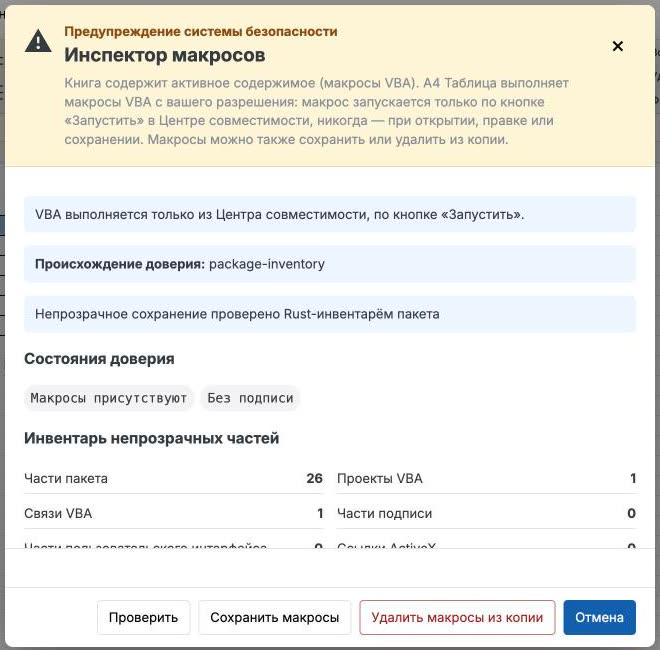
Предупреждение системы безопасности: книга содержит активное содержимое. Здесь же — откуда взято доверие и в каком состоянии книга.
- Состояния доверия — например, «Макросы присутствуют», «Без подписи».
- Происхождение доверия — из чего сделан вывод: опись пакета книги.
- Кнопки: «Сохранить макросы» — оставить их в файле, «Удалить макросы из копии» — получить копию книги без макросов, исходник не трогается.
3. Инвентарь: всё непрозрачное — по счёту
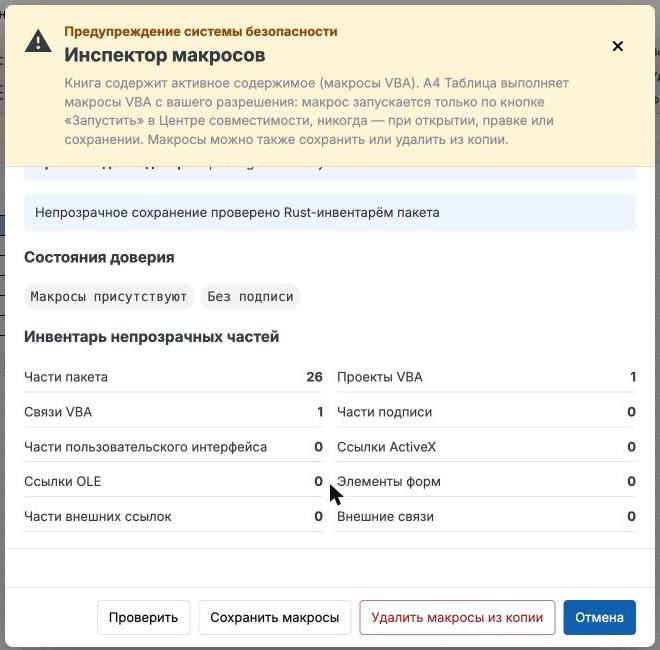
Опись частей файла, которые не видны глазом в ячейках, — с количеством каждой.
- Части пакета, проекты VBA, связи VBA.
- Части подписи, части пользовательского интерфейса.
- Ссылки ActiveX и OLE, элементы форм, части внешних ссылок, внешние связи.
- Сохранение книги проверяется по этой же описи: непрозрачные части не теряются и не подменяются.
4. Где найти: Файл → Параметры
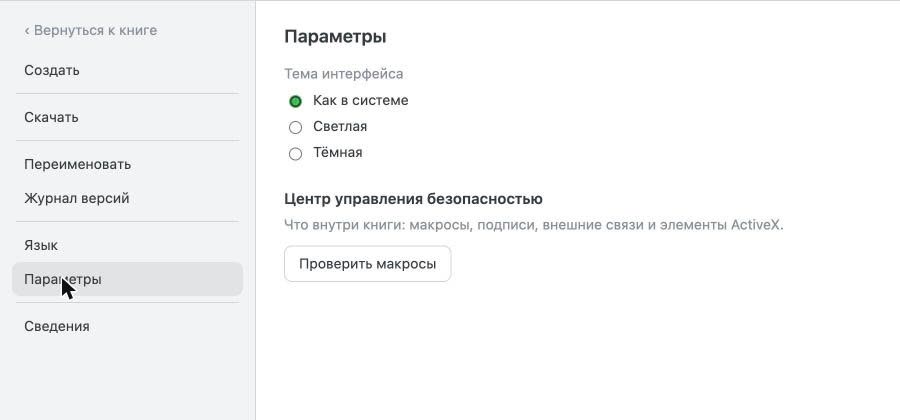
Центр управления безопасностью всегда под рукой: «Файл → Параметры» и «Файл → Сведения» — кнопка «Проверить макросы».
- Что внутри книги: макросы, подписи, внешние связи и элементы ActiveX.
5. Запуск — только по кнопке, правки — до применения
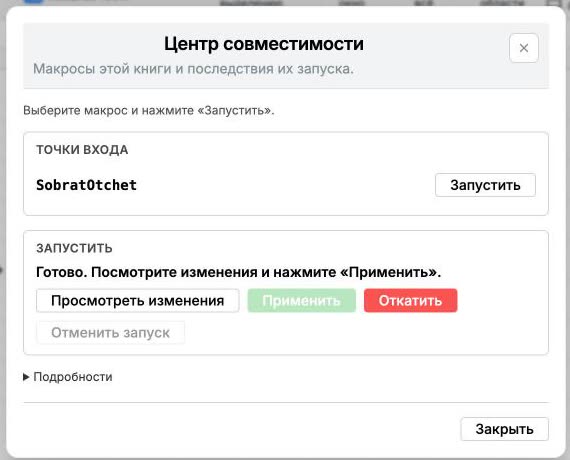
Вид → Макросы открывает Центр совместимости: список макросов книги и кнопка «Запустить». После запуска ничего ещё не изменено — A4 Таблица ждёт вашего решения.
- «Просмотреть изменения» — таблица всех ячеек, которые изменит макрос.
- «Применить» — внести правки, «Откатить» — вернуть всё как было одной кнопкой.
- Код макроса при сохранении остаётся прежним — книга дальше открывается в Excel.
6. Что изменится — видно по ячейкам
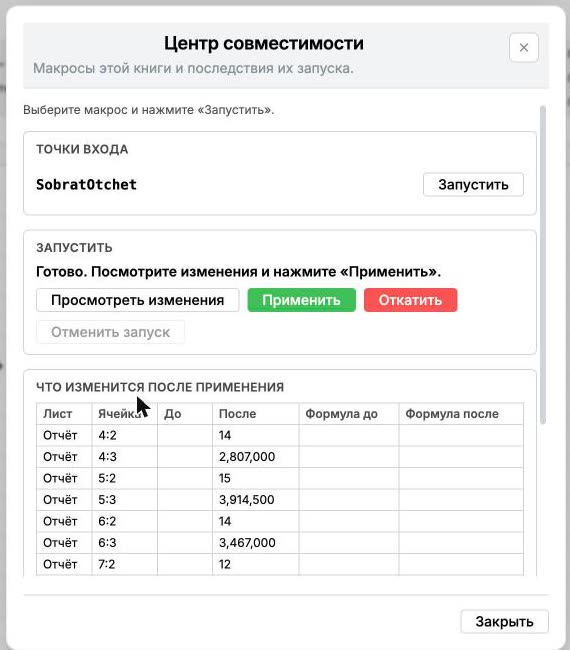
Перед применением — полная таблица правок: лист, ячейка, значение до и после, формула до и после.
- В демо-книге макрос «Собрать отчёт» меняет 11 ячеек — все они видны до применения.
- После «Откатить» A4 Таблица сообщает, сколько ячеек возвращено.
Для файла, которому вы не доверяете, — открытие в изоляции:
- открывается ровно одна книга, второй источник не подключить;
- закрыты сеть и внешние ссылки, новые окна, обновления, камера и микрофон, диалоги файлов, печать, обычное сохранение и системный буфер обмена — каждая попытка записывается в журнал рядом с файлом;
- зелёная рамка и плашка «Безопасный режим» — видно, что вы в изоляции;
- «Сохранить очищенную копию» — рядом появляется XLSX без VBA, внешних связей, OLE/ActiveX и подписей активного содержимого.
Проверьте сами
Демо-книга «Отчёт по регионам» с макросом открывается прямо в браузере — пройдите все шесть шагов на своей копии.
Файл → Параметры → «Проверить макросы». Откроется ваша собственная копия книги с макросом — без установки и регистрации, исходник не меняется.